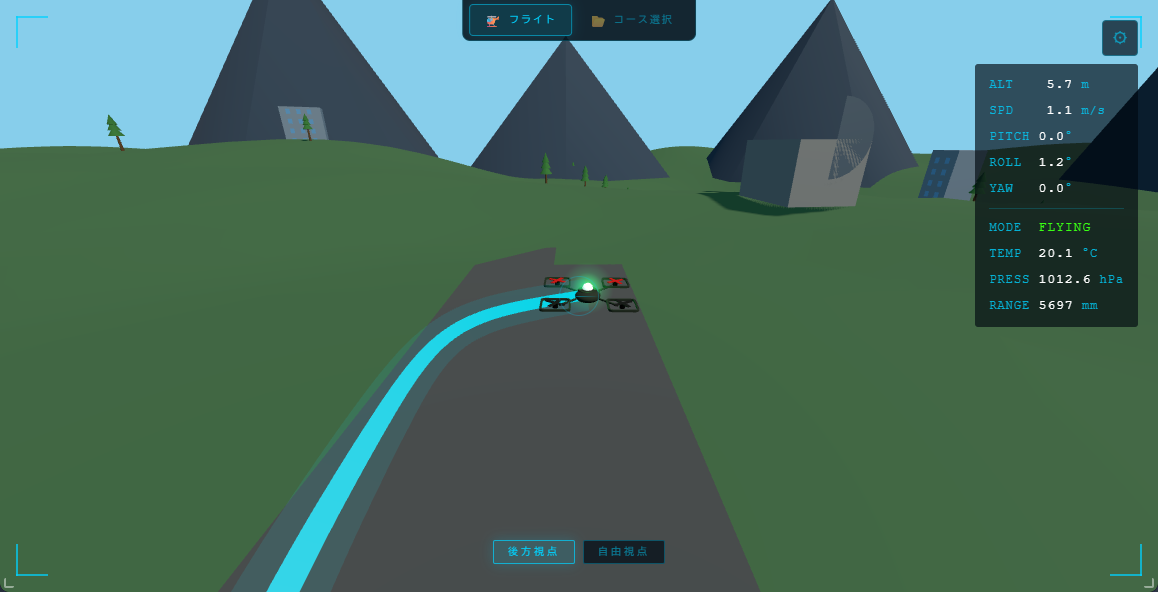
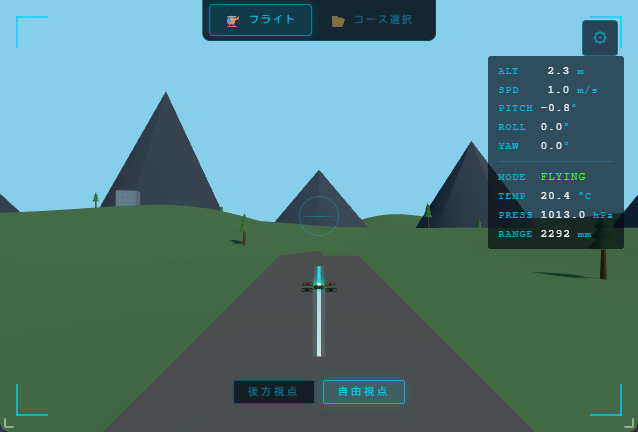
ドローンを持っていなくても、画面の中で飛ばせます。
登録なし・インストール不要・無料。開いたら、すぐ始められます。
本物で飛ばしたくなったら、CoDrone EDU にそのままつながります。
メールアドレスも、アプリのインストールも要りません。
ブロックを組むなら、パソコンがおすすめです。 画面が広いほうが並べやすく、本物のドローンにつなげるのもパソコンだけです。
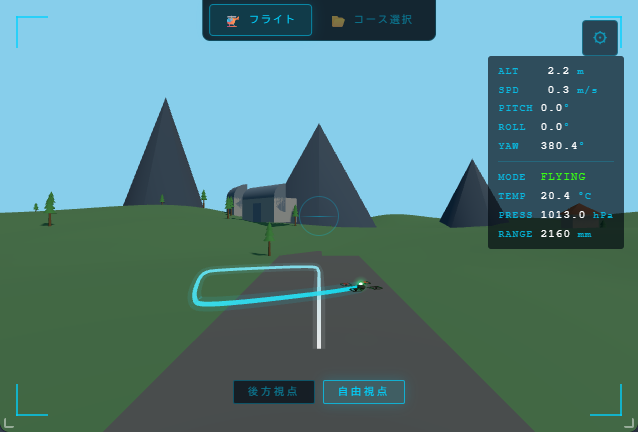
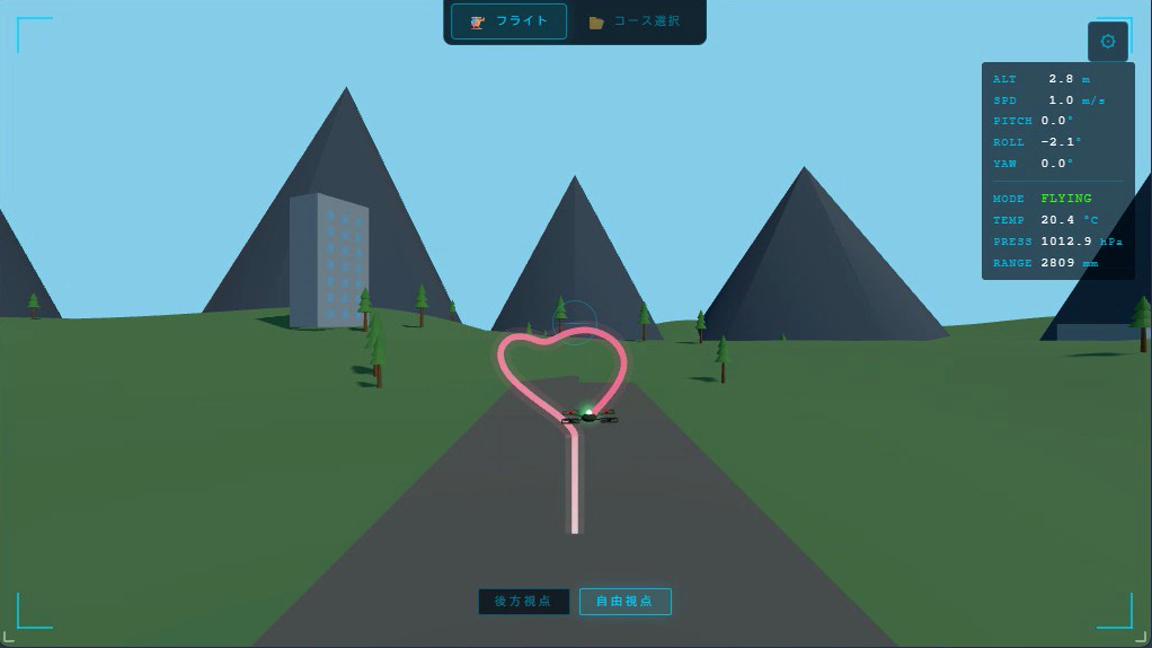
画面の中にシミュレーターが入っています。 並べたブロックのとおりに、そこでドローンが飛びます。 本物は、ほしくなってからで大丈夫です。
高さも、傾きも、向きも、本物と同じように動きます。ぶつけても壊れません。
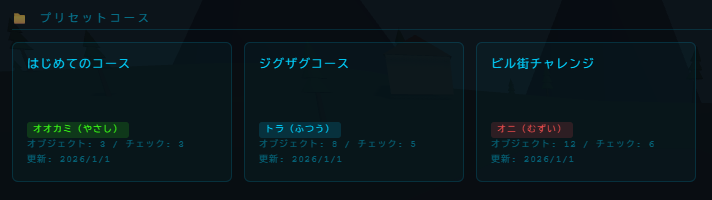
やさしいコースから、ビル街を抜けるものまで。輪をくぐって進みます。
ブロックを組む前に、まず手で飛ばしてみることもできます。
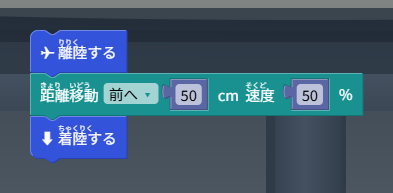
むずかしい文字を打つ必要はありません。 ブロックを上から順につなげるだけです。
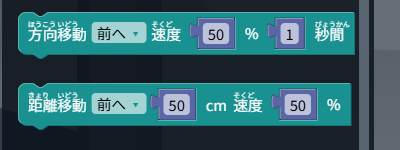
「離陸」も「速度」も読みが付いています。小学校の低学年でも、自分で読んで選べます。
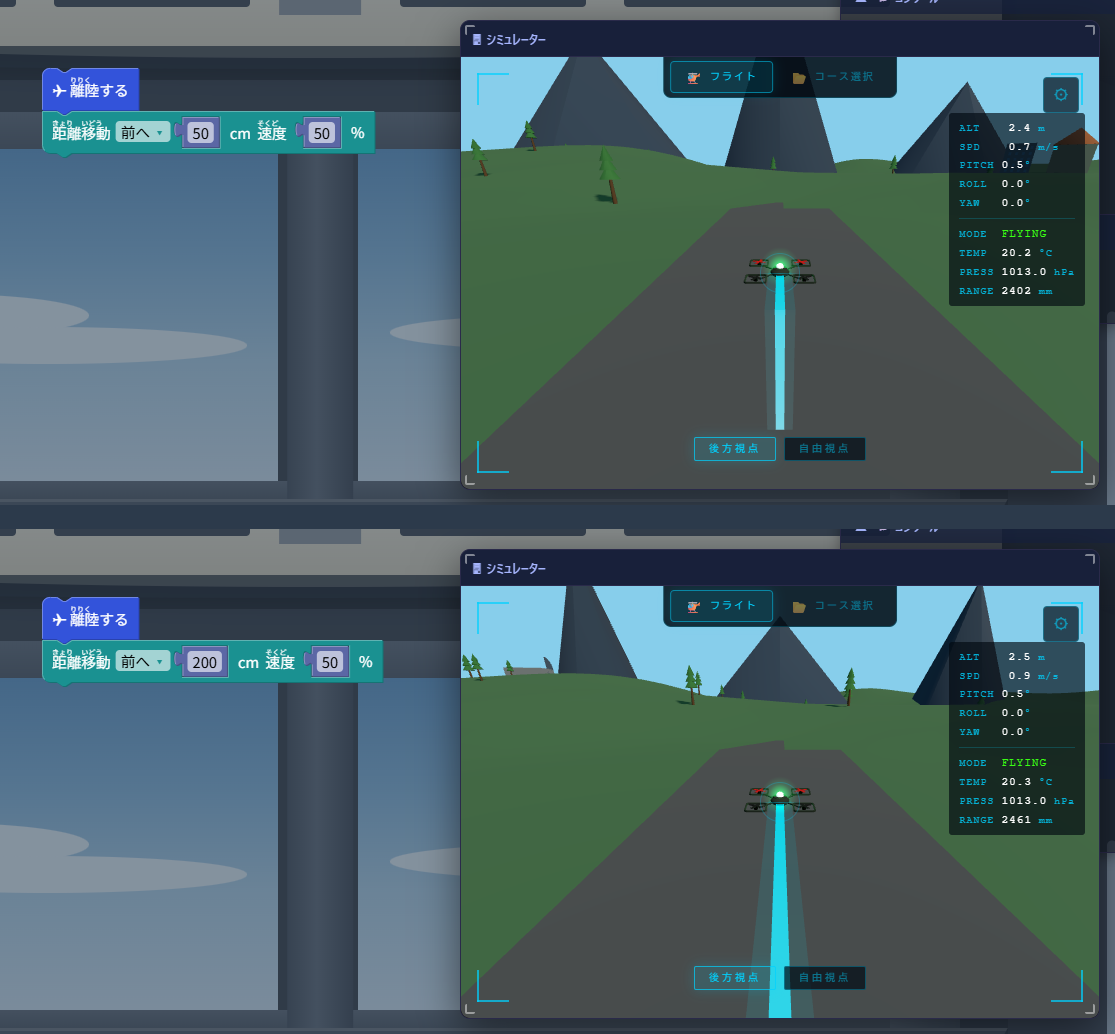
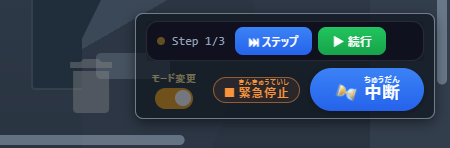
ブロックを1個ずつ動かして確かめられます。思ったとおりに動かないとき、どこが違うか自分で見つけられます。
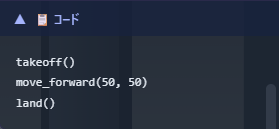
並べたブロックが、そのまま Python のコードになって横に出ます。次の段階へ進むときの足がかりになります。
子ども向けだからこそ、はっきり書いておきます。
全部無料です。あとから請求することもありません。
画面に広告は一切出しません。他のサイトへ連れて行くこともしません。
アカウントを作る必要がありません。名前もメールアドレスも聞きません。
どのくらい使われているかを数えるだけで、IPアドレスは記録せず、操作画面の録画もしません。
子ども向けの教室でドローンのプログラミングを教えるなかで、 必要になって作ったツールです。
困っていたのは、ブロックで組んだプログラムを試す場所が無かったことでした。 本物のドローンは、飛ばすたびに場所も電池も要ります。 組んだものが合っているかどうか、飛ばしてみるまで分かりません。
そこで、ブロックを1つずつ動かしながら、 そのときドローンがどう動くのかを同時に見られるようにしました。 これが分かるようになってから、子どもたちの理解がはっきり変わりました。 教室で実際に使っていたものを、そのまま公開しています。
あとで「動かない」とならないよう、先に書いておきます。
| 環境 | できること |
|---|---|
| パソコン Chrome / Edge |
ぜんぶ使えます。本物のドローンにもつながります。 |
| iPad・スマホ | シミュレーターは使えます。本物のドローンにはつながりません。 |
シミュレーターで作ったプログラムを、書き直さずにそのまま実物へ送れます。 対応しているのは CoDrone EDU です。
ドローン本体とコントローラー、パソコンにつなぐ USB ケーブル。パソコンは Chrome か Edge。
コントローラーを USB でパソコンにつないで、画面右上の「ドローン 接続」を押すだけ。ドライバのインストールは要りません。
シミュレーターのときと同じように、実行ボタンを押します。緊急停止のボタンはいつでも押せます。
かかりません。全部の機能が無料で使えます。
持っていなくても使えます。画面の中のシミュレーターで、同じようにブロックを組んで飛ばせます。むしろ、最初はシミュレーターから始めることをおすすめします。
使えます。インストールも登録も要らず、広告も出ません。ブラウザで開くだけなので、共用のパソコンでも準備が要りません。
漢字にふりがなが付いているので、小学校の低学年から自分で読んで操作できます。最初は、となりで一緒に見てあげてください。
使っているパソコンのブラウザの中に自動で保存され、次に開いたときも続きから始められます。
いまつながるのは CoDrone EDU だけです。ほかの機種は、送る信号のきまりが違うため動きません。ただしシミュレーターは機種に関係なく使えますので、ドローンを選ぶ前に試してみることはできます。
「1つずつ実行」を使うと、ブロックを1個ずつ動かして確かめられます。どのブロックで違う動きになるかが分かります。本物のドローンの場合は、床の模様や風、電池の残りでも動きが変わります。